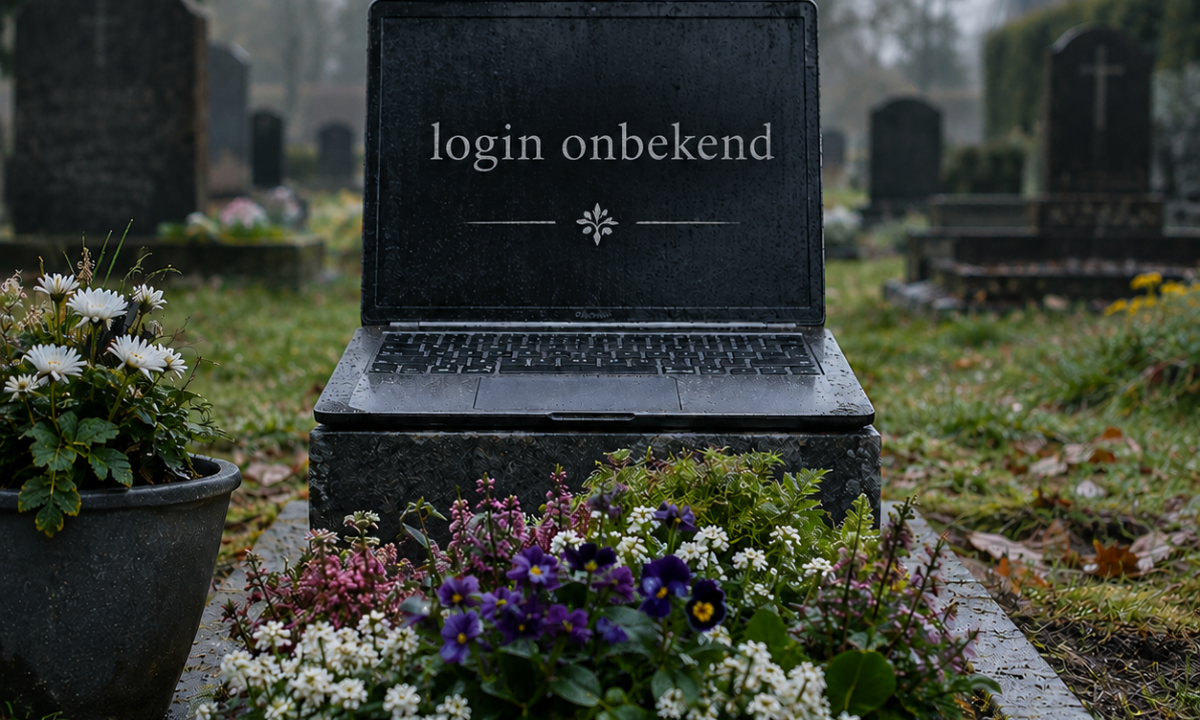
Checklist digitale nalatenschap
Digitale nalatenschap: Gerust leven
Of we het nu willen of niet , een groot deel van ons leven speelt zich tegenwoordig online af. We delen er onze mooiste foto's, bewaren er dierbare herinneringen, praten er met vrienden en regelen er onze zakelijke en financiële administratie. Al die accounts bij elkaar vormen een unieke, persoonlijke digitale voetafdruk.
Maar wat gebeurt er met al die online accounts als we er plotseling niet meer zijn?
Als er vooraf niets is vastgelegd, blijven profielen, cloudopslag en abonnementen vaak stilletjes doorlopen. Dat kan voor nabestaanden heel pijnlijk of confronterend zijn. Denk aan een automatische verjaardagsmelding die herinneringen oprakelt, of een persoonlijke cloudopslag waar ze geen toegang toe hebben om dierbare foto's en belangrijke documenten te redden.
Nadenken over het afscheid is nooit makkelijk. Maar door nu alvast stil te staan bij je online erfenis, geef je jouw dierbaren straks rust en ruimte om te rouwen, zonder de stress van een digitale zoektocht. De “checklist digitale erfenis” kan hierbij een opstap zijn.
Checklist Digitale Erfenis
Toesteloverzicht
Noteer voor nabestaanden:
- Het type toestel: smartphone, tablet, laptop, desktop.
- Waar het toestel ligt (bv. “smartphone in lade links van bureau”).
- De ontgrendelcode van het toestel (pincode of wachtwoord van het aanmeldscherm van smartphone of laptop/desktop) → Zonder deze code kunnen nabestaanden niets openen.
SIM-kaart
Veel herstelcodes werken via sms → Bewaar de SIM-kaarthouder (daar staat de SIM PIN-code op geschreven) samen met de verpakking van het toestel.
Waar bewaren?
- In een papieren map of schriftje in een kluis.
- Of in IZIMI, de Belgische digitale kluis door de Federatie van het Belgisch Notariaat (Fednot). Het is ontworpen om Belgische burgers een veilige plek te bieden om alle belangrijke en vertrouwelijke documenten centraal te bewaren.
Google (Gmail, Foto’s, Drive, Android)
Google Inactiviteitsvoorkeuren
Dit is de beste manier om je digitale erfenis te regelen bij Google.
Je kiest:
- Een vertrouwenspersoon.
- Welke gegevens die persoon mag zien (Gmail, Drive, Foto’s...).
- Na hoeveel maanden inactiviteit Google die persoon verwittigt.
Hoe instellen?
- Ga naar de website: myaccount.google.com/inactive
- Kies een periode van inactiviteit (3-18 maanden).
- Voeg een contact toe.
- Kies welke gegevens gedeeld mogen worden.
Waarom belangrijk?
Zonder deze instelling kunnen nabestaanden meestal enkel het account laten sluiten, niet de inhoud bekijken.
Meer weten over Google inactiviteitsvoorkeuren: https://support.google.com/accounts/answer/3036546?hl=nl
Apple (iPhone, iPad, Mac, iCloud)
Erfeniscontact
Apple heeft een officiële functie: Digital Legacy (Digitale Erfenis).
Je vertrouwenspersoon krijgt een toegangssleutel waarmee hij/zij na je overlijden:
- Foto’s
- Notities
- Contacten
- Documenten in iCloud
kan downloaden.
Hoe instellen?
- iPhone → Instellingen
- Tik op je naam → Wachtwoord & beveiliging
- Erfeniscontact
- Voeg een persoon toe
- Bewaar de toegangscode (QR-code + cijfercode)
Waarom belangrijk?
Zonder erfeniscontact is vaak een rechtbankbevel nodig om toegang te krijgen.
Meer weten over toegang aanvragen tot de Apple account van overleden familielid: https://support.apple.com/nl-be/102431
Meer weten over een erfeniscontact toevoegen voor je Apple account: https://support.apple.com/nl-be/102631
Microsoft (Outlook, OneDrive, Windows)
Microsoft-herstelgegevens
Microsoft heeft geen erfeniscontact.
Nabestaanden kunnen enkel toegang krijgen via:
- Het herstelmailadres
- Het hersteltelefoonnummer
Een herstelmailadres en hersteltelefoonnummer zijn een reserve-e-mailadres en
telefoonnummer voor je accounts (zoals Google, Apple of Outlook).
Ze dienen als veiligheidsnet voor als je in de problemen komt:
- Wachtwoord vergeten: Je ontvangt een code om een nieuw wachtwoord in te stellen.
- Account gehackt of geblokkeerd: Je kunt bewijzen dat jij de echte eigenaar bent om je account terug te krijgen.
- Beveiligingswaarschuwingen: Je krijgt een melding bij verdachte inlogpogingen.
Tip: Gebruik altijd een e-mailadres waar je wél nog bij kunt als je hoofdaccount geblokkeerd is, een telefoonnummer die nog actief is, en hou je gegevens up-to-date.
Wat moet je doen?
- Noteer welk e-mailadres je gebruikt voor Microsoft.
- Noteer het herstelnummer.
- Noteer of je OneDrive gebruikt (foto’s, documenten).
Let op:
Microsoft-accounts worden automatisch gesloten na 2 jaar inactiviteit.
Meer weten over toegang krijgen tot Microsoft-services na overlijden:
https://support.microsoft.com/nl-nl/accounts-billing/manage/accessing-outlook-com-onedrive-and-other-microsoft-services-when-someone-has-died
Hulp nodig?
Heb je vragen? Digicoach Xander staat steeds voor je klaar tijdens onze digitale permanenties. Elke woensdag van 9u30 tot 16u30 in de Bop-vitrine. Zonder afspraak.
Tekst: Xander Carette - digicoach INTEC Brussel vzw
Bron: Google, Apple, Microsoft
Achtergrond info:
https://www.seniorweb.nl/artikel/wat-is-een-account
https://www.seniorweb.nl/artikel/wat-wil-je-digitaal-nalaten
https://www.vrt.be/vrtnws/nl/2025/10/30/je-digitale-nalatenschap/
https://www.datanadedood.nu/digitale-erfenis